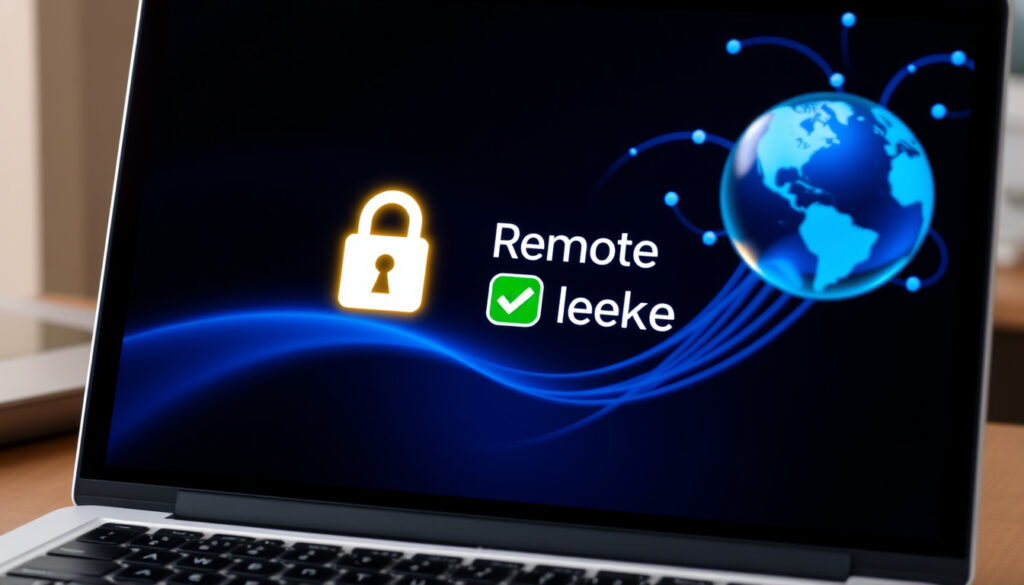
TeamViewer: Fernzugriff, Sicherheit und kostenlose Nutzung
Wer schon einmal versucht hat, einem Verwandten bei einem Computerproblem zu helfen, kennt die Herausforderung: Am Telefon lässt sich kaum erklären, wo genau der Fehler liegt. TeamViewer löst dieses Problem – und das schon seit fast zwei Jahrzehnten. Die Fernzugriffssoftware verbindet Geräte über Ländergrenzen hinweg und erleichtert sowohl privaten Nutzern als auch Unternehmen den Alltag.
Weltweite Installationen: über 2 Milliarden ·
Aktive Geräte: mehr als 50 Millionen ·
Unterstützte Betriebssysteme: Windows, macOS, Linux, Chrome OS, iOS, Android ·
Unternehmenssitz: Göppingen, Deutschland
Kurzüberblick
- TeamViewer ist für die private Nutzung kostenlos (TeamViewer (Offizielle Website))
- Die Software verwendet AES-256-Bit-Verschlüsselung (TeamViewer (Sicherheitsleitfaden))
- Unterstützt Windows, macOS, Linux, Chrome OS, iOS und Android (TeamViewer (PC-Fernsteuerung))
- Der genaue Zeitpunkt, ab dem die Sitzungsbegrenzung für unbeaufsichtigten Zugriff eingeführt wurde, ist nicht öffentlich dokumentiert (TeamViewer (Sicherheitsleitfaden))
- Wie viele Sicherheitsvorfälle TeamViewer in der Vergangenheit tatsächlich hatte, wird nicht detailliert kommuniziert (Wikipedia (Lexikon))
- Die genauen Datenverarbeitungspraktiken für Privatnutzer sind in der Datenschutzerklärung nur allgemein beschrieben (TeamViewer (Datenschutzerklärung))
- TeamViewer veröffentlicht regelmäßig Sicherheitsupdates und neue Versionen, zuletzt mit verstärktem Fokus auf Zwei-Faktor-Authentifizierung (TeamViewer (Sicherheitsleitfaden))
- TeamViewer baut seine Cloud-Integrationen weiter aus, um Fernzugriff noch effizienter zu gestalten (TeamViewer (Knowledge Base))
Fünf Eckdaten, die das Unternehmen hinter der Fernzugriffssoftware charakterisieren:
| Merkmal | Wert |
|---|---|
| Unternehmen | TeamViewer AG |
| Gründung | 2005 |
| Hauptsitz | Göppingen, Deutschland |
| CEO | Oliver Steil |
| Börsennotiert | Frankfurter Börse (TMV) |
Was genau macht TeamViewer?
TeamViewer ist eine Fernzugriffssoftware, die es ermöglicht, von einem Gerät aus auf einen anderen Computer oder ein mobiles Endgerät zuzugreifen – als säße man direkt davor. Die Verbindung wird über das Internet hergestellt und erlaubt die Fernsteuerung von Bildschirm, Maus und Tastatur.
Wie funktioniert TeamViewer?
Das Prinzip ist einfach: Beide Geräte müssen die TeamViewer-Software installiert haben. Der entfernte Rechner generiert eine eindeutige ID und ein temporäres Passwort. Der Nutzer gibt diese Daten auf seinem Gerät ein, und schon entsteht eine verschlüsselte Verbindung (TeamViewer (Knowledge Base – Verbinden)). Alternativ funktioniert der Zugriff über den sogenannten „Einfachen Zugriff“, bei dem das Gerät dauerhaft einem Konto zugewiesen wird und keine manuelle Passworteingabe mehr nötig ist (TeamViewer (Knowledge Base – Einfacher Zugriff)).
Für welche Zwecke wird TeamViewer eingesetzt?
Die Einsatzmöglichkeiten reichen von der privaten Hilfe für Freunde und Familie über den IT-Support in Unternehmen bis hin zur Fernwartung von Servern. Auch für Online-Präsentationen oder die Zusammenarbeit an Dokumenten wird TeamViewer genutzt. Laut Hersteller wird die Software weltweit auf über 2 Milliarden Geräten installiert (TeamViewer (Offizielle Website)). Die Plattformunabhängigkeit macht sie besonders flexibel: Windows, macOS, Linux, Chrome OS, iOS und Android werden alle unterstützt (TeamViewer (PC-Fernsteuerung)).
Kann ich TeamViewer noch kostenlos nutzen?
Ja, die Basisversion von TeamViewer ist für die nicht-kommerzielle Nutzung weiterhin kostenlos. Das ist ein entscheidender Vorteil für Privatanwender. Allerdings gibt es einige Einschränkungen, die man kennen sollte.
Welche Einschränkungen hat die kostenlose Version?
Die kostenlose Version erlaubt den unbeaufsichtigten Zugriff auf einen entfernten Computer nur für maximal fünf Minuten pro Sitzung. Danach muss die Verbindung neu aufgebaut werden (TeamViewer (Sicherheitsleitfaden)). Zudem stehen in der Gratis-Version nicht alle Funktionen zur Verfügung, etwa die erweiterte Benutzerverwaltung oder Sitzungsaufzeichnung für Teams.
Wie lange kann ich TeamViewer kostenlos nutzen?
Es gibt keine zeitliche Begrenzung für die private Nutzung. Solange Sie TeamViewer nicht geschäftlich einsetzen, dürfen Sie die Software unbegrenzt verwenden (TeamViewer (Offizielle Website)). Bei kommerzieller Nutzung ist eine kostenpflichtige Lizenz erforderlich – die Preise beginnen bei etwa 50 Euro pro Monat für eine einzelne Lizenz.
Ist TeamViewer für die Arbeit und zu Hause sicher?
Sicherheit ist bei Fernzugriffssoftware das A und O. TeamViewer setzt auf mehrere Schutzebenen, die die Verbindung absichern.
Welche Sicherheitsfunktionen hat TeamViewer?
Die Kommunikation zwischen den Geräten wird mit AES-256-Bit-Verschlüsselung geschützt – dem gleichen Standard, den auch Banken verwenden (TeamViewer (Sicherheitsleitfaden)). Zusätzlich kann die Zwei-Faktor-Authentifizierung (2FA) aktiviert werden, um unbefugte Zugriffe zu verhindern (TeamViewer (Sicherheitsleitfaden)). TeamViewer empfiehlt, dynamische Passwörter nur für beaufsichtigte Geräte zu verwenden und für den unbeaufsichtigten Zugriff persönliche Passwörter zu vermeiden (TeamViewer (Sicherheitsleitfaden)).
Ist TeamViewer sicher vor Hackern?
Keine Software ist zu 100 % sicher, aber TeamViewer hat in den letzten Jahren erheblich in die Sicherheit investiert. Regelmäßige Sicherheitsupdates schließen bekannte Lücken (TeamViewer (Sicherheitsleitfaden)). Zudem lassen sich Allow- und Blocklisten erstellen, um nur bestimmten Geräten den Zugriff zu erlauben (TeamViewer (Sicherheitsleitfaden)). Laut Wikipedia (Lexikon) gab es in der Vergangenheit vereinzelte Berichte über unberechtigte Zugriffe, die jedoch meist auf schwache Passwörter der Nutzer zurückzuführen waren.
Je einfacher der Zugriff (etwa über „Einfachen Zugriff“), desto bequemer – aber auch desto wichtiger ist es, 2FA zu aktivieren und keine Standardpasswörter zu verwenden.
Das Paradoxon zeigt: Bequemlichkeit erfordert hier doppelte Sorgfalt.
Wie steuere ich den PC einer anderen Person mit TeamViewer?
Die Fernsteuerung ist der Hauptzweck von TeamViewer. Hier erklären wir Schritt für Schritt, wie Sie vorgehen.
Voraussetzungen für die Verbindung
- Beide Computer benötigen die installierte TeamViewer-Software (kostenloser Download auf teamviewer.com).
- Eine stabile Internetverbindung auf beiden Seiten.
- Die TeamViewer-ID und das temporäre Passwort des entfernten Geräts.
Schritt-für-Schritt-Anleitung zur Fernsteuerung
- Öffnen Sie TeamViewer auf Ihrem Computer (TeamViewer (Knowledge Base – Verbinden)).
- Wechseln Sie im Hauptfenster zum Reiter „Fernsteuerung“.
- Geben Sie die Partner-ID des entfernten Rechners ein und klicken Sie auf „Verbinden“.
- Der entfernte Nutzer muss die Verbindung mit einem Klick auf „Zulassen“ bestätigen (TeamViewer (Knowledge Base – Verbinden)).
- Nach erfolgreicher Verbindung können Sie den Bildschirm des anderen Computers sehen und steuern.
Für den unbeaufsichtigten Zugriff (z. B. auf den eigenen Rechner von unterwegs) aktivieren Sie im Vorfeld den „Einfachen Zugriff“ unter „Extras“ → „Optionen“ → „Sicherheit“. Dort weisen Sie das Gerät Ihrem TeamViewer-Konto zu (TeamViewer (Knowledge Base – Einfacher Zugriff)).
Unbeaufsichtigter Zugriff ist enorm praktisch, erfordert aber disziplinierte Sicherheitseinstellungen – ein schwaches Passwort macht alles zunichte.
Der Nutzer zahlt für Bequemlichkeit mit höheren Sicherheitsanforderungen.
Kann TeamViewer meinen Bildschirm sehen, ohne dass ich es weiß?
Datenschutz ist ein zentrales Anliegen, wenn es um Remote-Zugriff geht. TeamViewer hat mehrere Mechanismen eingebaut, um unbemerkte Zugriffe zu verhindern.
So erkennen Sie unerwünschte Fernzugriffe
TeamViewer zeigt aktiv laufende Verbindungen deutlich an – sowohl in der Taskleiste als auch im Programmfenster. Während einer Sitzung erscheint ein Hinweis, dass ein anderer Benutzer verbunden ist (TeamViewer (Knowledge Base – Verbinden)). Standardmäßig müssen entfernte Verbindungen durch den lokalen Nutzer bestätigt werden (Bestätigungsverbindung). Bei aktiviertem „Einfachen Zugriff“ können Sie im TeamViewer-Konto einsehen, welche Geräte verbunden waren. Sollten Sie den Verdacht haben, dass jemand ohne Ihr Wissen zugreift, prüfen Sie die Liste der letzten Verbindungen unter „Extras“ → „Optionen“ → „Allgemein“.
Sicherheitseinstellungen für Privatsphäre
Sie können die Zugriffsrechte granular steuern: Deaktivieren Sie den unbeaufsichtigten Zugriff für Geräte, die nicht dauerhaft kontrolliert werden müssen. Nutzen Sie die Blocklist, um bestimmte IDs zu sperren (TeamViewer (Sicherheitsleitfaden)). Aktivieren Sie 2FA für Ihr TeamViewer-Konto, um selbst bei gestohlenen Anmeldedaten einen zweiten Schutz zu haben. Und lassen Sie die Software immer aktuell – Sicherheitsupdates sind der beste Schutz vor bekannten Schwachstellen (TeamViewer (Sicherheitsleitfaden)).
Technische Spezifikationen
Vier zentrale Parameter, die TeamViewer von anderen Fernzugriffstools abheben:
| Spezifikation | Details |
|---|---|
| Unterstützte Betriebssysteme | Windows, macOS, Linux, Chrome OS, iOS, Android (TeamViewer (PC-Fernsteuerung)) |
| Letzte stabile Version (Dez. 2024) | TeamViewer 15.x |
| Verschlüsselung | AES-256 Bit (TeamViewer (Sicherheitsleitfaden)) |
| Zwei-Faktor-Authentifizierung | Ja (TeamViewer (Sicherheitsleitfaden)) |
| Lizenzmodell | Kostenlos für Privatnutzer; kostenpflichtige Business-Lizenzen |
| Installationsbasis | Über 2 Milliarden Installationen weltweit (TeamViewer (Offizielle Website)) |
| Unternehmensalter | Seit 2005 (Wikipedia (Lexikon)) |
| Börsennotierung | Frankfurter Börse, Symbol TMV |
Die Kombination aus Verschlüsselungsstandard und Plattformvielfalt macht TeamViewer zu einem der am weitesten verbreiteten Fernzugriffstools.
Vor- und Nachteile von TeamViewer
Wie jede Fernzugriffssoftware hat auch TeamViewer Stärken und Schwächen – wir haben die wichtigsten zusammengestellt.
Upsides
- Einfach einzurichten und intuitiv bedienbar
- Hochwertige AES-256-Verschlüsselung (TeamViewer (Sicherheitsleitfaden))
- Plattformübergreifend (Windows, macOS, Linux, mobil)
- Kostenlos für private Nutzung ohne Zeitlimit
- Zwei-Faktor-Authentifizierung verfügbar (TeamViewer (Sicherheitsleitfaden))
Downsides
- Unbeaufsichtigter Zugriff kostenlos nur 5 Minuten pro Sitzung (TeamViewer (Sicherheitsleitfaden))
- Kommerzielle Nutzung erfordert teure Lizenz
- In der Vergangenheit vereinzelte Sicherheitsvorfälle (Wikipedia (Lexikon))
- Standardmäßige Verbindungsbestätigung kann bei unbeaufsichtigtem Zugriff stören
Das Fazit fällt gemischt aus: Die Stärken überwiegen für Privatanwender, die Kostenstruktur schränkt den professionellen Einsatz ein.
Bestätigte Fakten
- Kostenlose Privatnutzung – TeamViewer ist für nicht-kommerzielle Nutzer kostenlos (TeamViewer (Offizielle Website))
- AES-256-Verschlüsselung – Alle Verbindungen werden mit diesem Standard gesichert (TeamViewer (Sicherheitsleitfaden))
- 2FA verfügbar – Zwei-Faktor-Authentifizierung kann aktiviert werden (TeamViewer (Sicherheitsleitfaden))
- Plattformübergreifend – Windows, macOS, Linux, Chrome OS, iOS, Android (TeamViewer (PC-Fernsteuerung))
Was unklar ist
- Zeitpunkt der Sitzungsbegrenzung – Wann genau die 5-Minuten-Grenze eingeführt wurde, ist nicht öffentlich dokumentiert (TeamViewer (Sicherheitsleitfaden))
- Sicherheitsvorfälle – Die genaue Anzahl und Schwere von Vorfällen ist nicht transparent (Wikipedia (Lexikon))
- Datenverarbeitung – Wie TeamViewer Nutzungsdaten von Privatanwendern speichert und verarbeitet, ist in der Datenschutzerklärung nur allgemein erläutert (TeamViewer (Datenschutzerklärung))
- Zukünftige Lizenzänderungen – Ob die kostenlose Version dauerhaft ohne Einschränkungen bleibt, ist nicht garantiert
„TeamViewer verbindet Menschen mit Technologie, um digitale Prozesse zu ermöglichen und zu verbessern.“
– Oliver Steil, CEO TeamViewer (TeamViewer (Offizielle Website))
„Wir empfehlen, dynamische Passwörter nur für beaufsichtigte Geräte zu verwenden und für den unbeaufsichtigten Zugriff persönliche Passwörter zu löschen.“
– TeamViewer (Sicherheitsleitfaden) (TeamViewer (Sicherheitsleitfaden))
Für Privatanwender in Deutschland, Österreich und der Schweiz ist die Wahl klar: TeamViewer bietet einen unschlagbar einfachen Einstieg in die Fernsteuerung, solange man die Sicherheitsempfehlungen befolgt. Wer die 5-Minuten-Grenze bei unbeaufsichtigtem Zugriff als Hindernis empfindet, sollte Alternativen wie AnyDesk oder Chrome Remote Desktop prüfen. Für Unternehmen, die regelmäßigen Support benötigen, bleibt TeamViewer aufgrund seiner Stabilität und Zertifizierungen eine zuverlässige Plattform – doch die Kosten steigen mit jedem zusätzlichen Administrator.
teamviewer.com, youtube.com, youtube.com, teamviewer.com, chip.de, youtube.com
Häufig gestellte Fragen
Wie aktualisiere ich TeamViewer?
TeamViewer prüft beim Start automatisch auf Updates. Sie können auch manuell unter „Hilfe“ → „Nach Updates suchen“ die neueste Version herunterladen (TeamViewer (Knowledge Base)).
Kann ich TeamViewer ohne Installation nutzen?
Ja, TeamViewer bietet eine portable Version an, die direkt von einem USB-Stick gestartet werden kann. Laden Sie die Datei „TeamViewer Portable“ von der offiziellen Webseite herunter (TeamViewer (Offizielle Website)).
Was ist der Unterschied zwischen TeamViewer Host und Full Version?
TeamViewer Host ist eine Light-Version, die nur für den unbeaufsichtigten Zugriff gedacht ist – sie zeigt kein Benutzerfenster an. Die Full Version erlaubt auch ausgehende Verbindungen und hat eine vollständige Benutzeroberfläche (TeamViewer (PC-Fernsteuerung)).
Ist TeamViewer mit Windows 11 kompatibel?
Ja, TeamViewer 15 und neuere Versionen unterstützen Windows 11 vollständig. Die Software läuft sowohl auf der ARM- als auch auf der x64-Version (TeamViewer (Offizielle Website)).
Wie kann ich TeamViewer deinstallieren?
Öffnen Sie die Systemsteuerung → „Programme deinstallieren“, wählen Sie TeamViewer aus und klicken Sie auf „Deinstallieren“. Unter macOS ziehen Sie die App in den Papierkorb. Für eine vollständige Entfernung können Sie das Tool „GeekUninstaller“ verwenden (Wikipedia (Lexikon)).
Bietet TeamViewer einen VPN?
Ja, TeamViewer enthält eine integrierte VPN-Funktion, die eine virtuelle geschützte Verbindung zwischen den Geräten herstellt. Sie wird über „Extras“ → „VPN“ aktiviert (TeamViewer (Knowledge Base)).
Verwandte Beiträge
Weitere verwandte Artikel
 Geschwollene Beine: Ursachen und was hilft
 MS Teams: Kosten, Funktionen, Download & FAQ (2025)
 Goldbrasse: Gräten, Zubereitung & Vergleich mit Wolfsbarsch
 LexisNexis einfach erklärt: Nutzung, Eigentümer, Datenlöschung
 Captain America im MCU: Filme, Schauspieler und Zukunft
 RB Leipzig – Bayern: Übertragung, Bilanz, Verletzung & mehr
 Westside Soccer Arena: Preise, Parkplatz, Geburtstag & Vergleich
 Nike Air Max: Beste Modelle, Preise und Trends 2026